Зачем нужен роутер Official VPN?
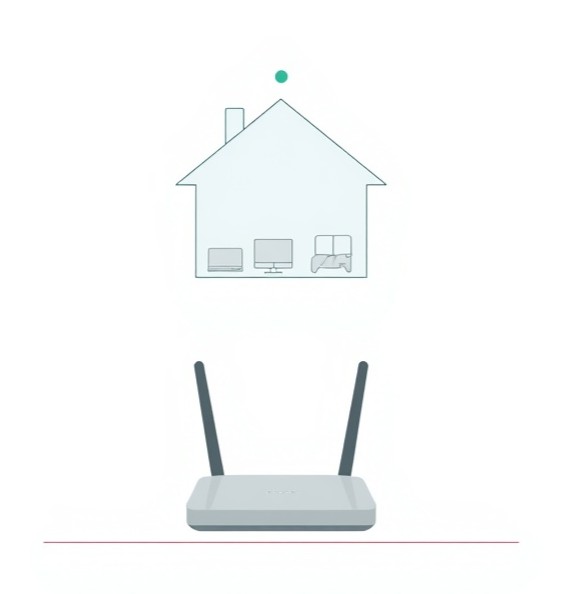
Роутер Official VPN — Wi-Fi роутер с предустановленным VPN-подключением: один раз настроить дома или в офисе, и весь трафик всех подключённых устройств уже идёт через VPN, без установки клиента Happ и получения отдельного ключа на каждый гаджет. Это отдельный товар, не входит в подписку Official VPN на тарифах BASIC и PRO.
Для семьи или офиса с десятком устройств роутер снимает потребность подключать VPN на каждом телефоне, ноутбуке и телевизоре по отдельности: достаточно подключиться к Wi-Fi сети роутера, и VPN уже работает на уровне сети. Порядок подключения приложений на отдельных устройствах без роутера разобран на странице подключение Official VPN.
Где купить роутер Official VPN
Роутер Official VPN продаётся отдельно от абонентской подписки на Official VPN — на маркетплейсе OZON и на официальном сайте бренда, в разделе «Роутер». Цену, комплектацию и длительность бесплатного периода пользования VPN смотрите в карточке товара на выбранной площадке: у роутера это условия продажи, а не тарифа, и от подписки BASIC или PRO они не зависят.
Открыть TelegramКуда подключать кабель
Входящий кабель от провайдера подключается в крайний левый разъём роутера (около разъёма питания). Остальные разъёмы на задней панели предназначены для проводного подключения компьютеров, консолей и другой техники внутри локальной сети, а сам роутер после подключения кабеля раздаёт интернет и по Wi-Fi, и по проводу.
Данные для первого подключения
Заводские данные для первого подключения к роутеру Official VPN одинаковы на каждом устройстве до смены владельцем.
Смените сразу после первого подключения
Wi-Fi сеть (2,4 ГГц): OfficialVPN_2G
Wi-Fi сеть (5 ГГц): OfficialVPN_5G
Пароль Wi-Fi сети: 12345678
Панель управления: 192.168.11.1
Логин панели управления: root
Пароль панели управления: 12345678
Оба пароля — от Wi-Fi сети и от панели управления — нужно сменить сразу после первого подключения, до того как роутер начнёт работать в обычном режиме. Заводские значения одинаковы у всех роутеров этой модели, и пока они не изменены, к сети и к настройкам роутера может подключиться кто угодно в радиусе действия сигнала.
Как зарегистрировать роутер в Official VPN
Регистрация привязывает роутер к аккаунту Official VPN и включает VPN на уровне всей домашней сети.
- Найдите QR-кодНа корпусе роутера или в брошюре из комплекта.
- Отсканируйте QR-код камерой телефонаОткроется ссылка на регистрацию в Telegram-боте @official_vpnbot.
- Если сканирование недоступноПерейдите по ссылке из брошюры вручную и введите MAC-адрес роутера без двоеточий, когда бот его запросит.
- Дождитесь подтверждения от ботаПосле этого VPN на роутере активен, и подключаться к Wi-Fi сети OfficialVPN_2G/5G можно уже с защищённым трафиком.
Если после регистрации устройства в сети роутера не выходят в интернет через VPN, диагностика тех же симптомов, что и при обычном подключении через приложение, разобрана на странице Official VPN не работает.
Как поменять пароль Wi-Fi сети
Смена пароля Wi-Fi сети происходит через панель управления роутера, а не через мобильное приложение.
- Подключитесь к сети роутера и откройте в браузере адрес 192.168.11.1.
- Введите логин root и пароль 12345678 (или новый пароль, если панель уже перенастроена).
- Откройте раздел «Сеть» → «Беспроводная сеть».
- Выберите нужную сеть2,4 ГГц или 5 ГГц.
- На вкладке «Защита беспроводной сети» измените поле ESSID (имя сети) и поле «Ключ» (пароль)Затем сохраните настройки.
После сохранения устройства, уже подключённые под старым паролем, потребуется переподключить заново с новыми данными.
Подключить Official VPN